2025_appendix
Preferences の意図しない変更で挙動がおかしくなりかつ変更点が不明な場合などに、デフォルト(インストール時から何も変更を加えていない Preferences の状態)の設定をロードしなおすことができます。
- Edit → Preferences からウィンドウを開きます
- Preferences からウィンドウ左下の Save & Load ボタン(横三本線のアイコン)をクリックし、Load Factory Preferences を選択します。
- 確認のダイアログが開くので、Load をクリックして選択します。
- 必要に応じて、ウィンドウ左下の Save Preferences ボタンをクリックして、変更を保存します。
- Blender を一度終了し、再度開きなおします。

複数の .blend ファイルを同時に開くことはできますが、基本的にファイル間でのオブジェクトのコピー&ペーストなどはできません。
.blend ファイル間でデータを共有するにはいくつかの方法があります。
メニューバーの File → Link... もしくは Append... を使用すると、別の .blend ファイルからデータをコピーできます。
- リンクとしてコピーし、参照元のデータが変更されるとコピー先にも反映されます。
- 基本的に参照先(データをコピーした先)ではデータの内容を編集できません。例えば Geometry Nodes では、Group Input ととして明示的に外部から変更可能になっているパラメーター以外は変更できません。
- 参照元のデータの完全なコピーを参照先に新しいデータとして追加します。
- 追加した時点で参照元とは独立したデータとして扱われるので、元のデータを変更しても参照先では影響しません。
- 追加する内容・オプションの指定によっては、コピー元のデータの参照関係も丸ごとコピーされます。例えば、ある Geometry Nodes ノードツリーを別の .blend ファイルに追加する際、そのノードツリー内で Object Info ノードなどを使ってファイル内の特定のオブジェクトを参照している場合、そのオブジェクトも併せてコピーされます。
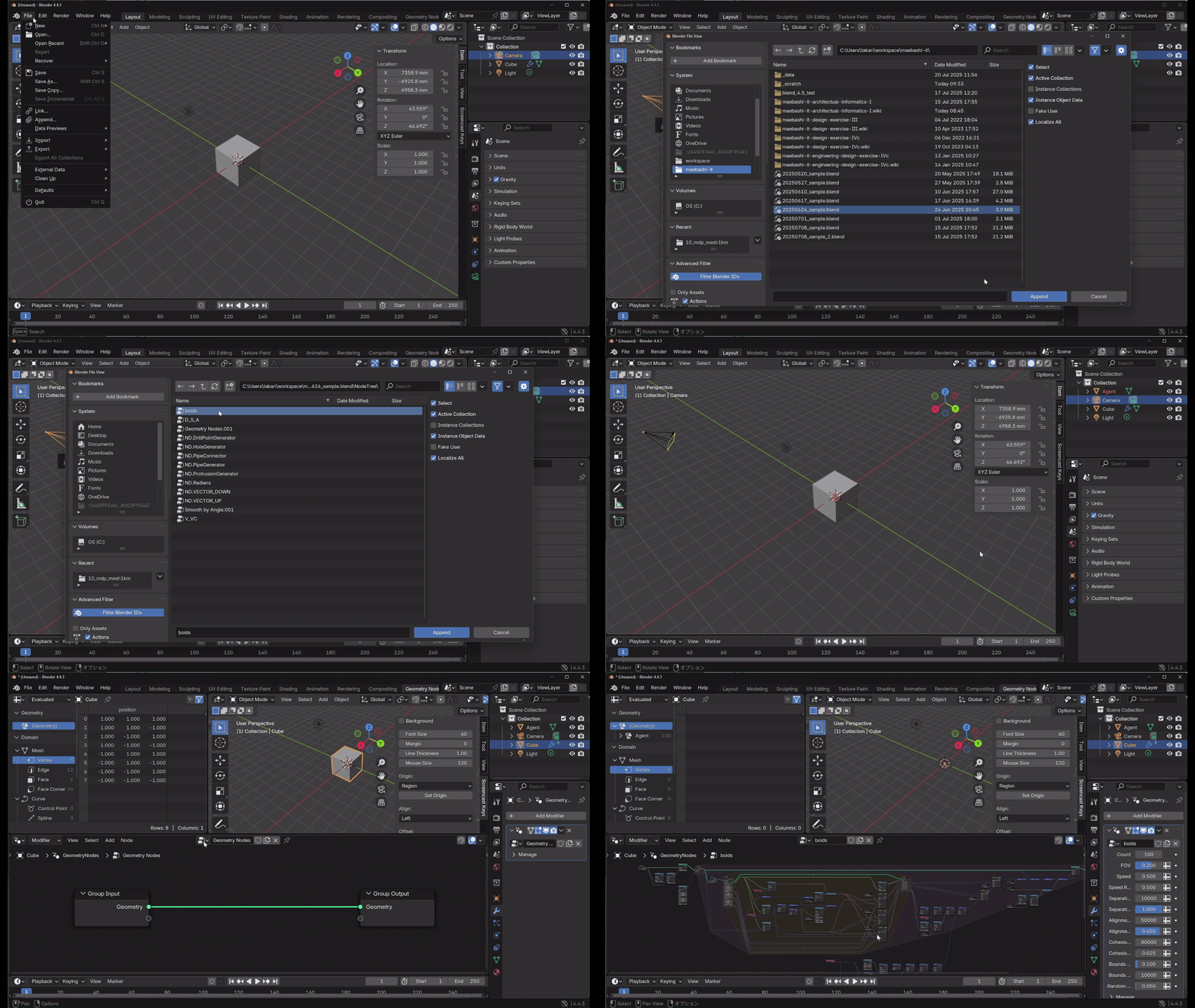
いずれも、メニューバーの File → Link... もしくは Append... からコピー元の .blend ファイルを指定し、以下のデータフォルダからコピーしたいデータを選択します。
下記は別ファイルの Geometry Nodes ノードツリー(boids)を Append する場合です。
Append や Link などを使用する以外の方法として、特定の Geometry Nodes ノードツリーや、何かしらのオブジェクトを頻繁に使いまわすようなケースでは、これらをアセット化してアセットライブラリに登録してしまう方法が有用です。

-
アセットライブラリの参照フォルダは、- Edit → Preferences から Preferences ウィンドウを開き、 File Paths → Assetibraries から確認できます
-
変更および、任意のフォルダを追加できます

-
-
アセットライブラリに登録してあるものは、オブジェクトであれば 3D Viewport へのドラッグ&ドロップで利用可能です。